Apple ID 登录及使用教程
Apple ID 登录及使用教程,详细介绍新旧版本 iOS 系统的 App Store 登录方法、密码及密保修改步骤,以及常见登录问题的解决办法,帮助用户正确登录和安全使用购买的 Apple ID 账号。
在号小二购买 Apple ID 后,请按照以下步骤登录账号。
注意:购买的 Apple ID 仅用于登录 App Store,请勿登录 iCloud,以免造成设备锁定等问题!!!
方法一:旧版 iOS 系统登录方法
打开 App Store,点击右上角头像。
滑动至页面底部,点击「退出登录」。
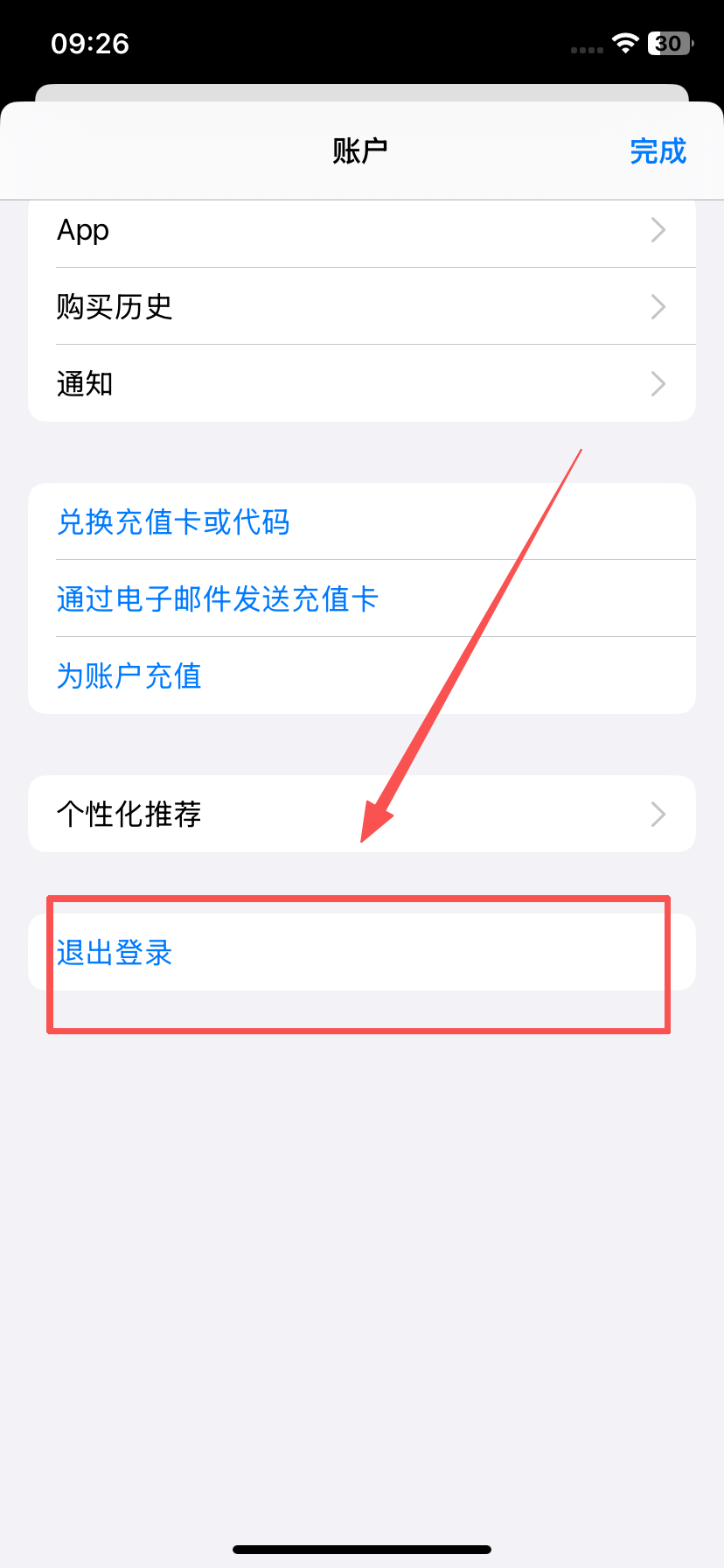
返回页面顶部,输入购买的 Apple ID 账号和密码。
点击「登录」,根据页面提示完成验证。
跳过安全验证:若弹窗提示“Apple ID 安全”或开启双重验证,选择 “其他选项” ➔ “不升级” 跳过(切勿绑定个人手机号)
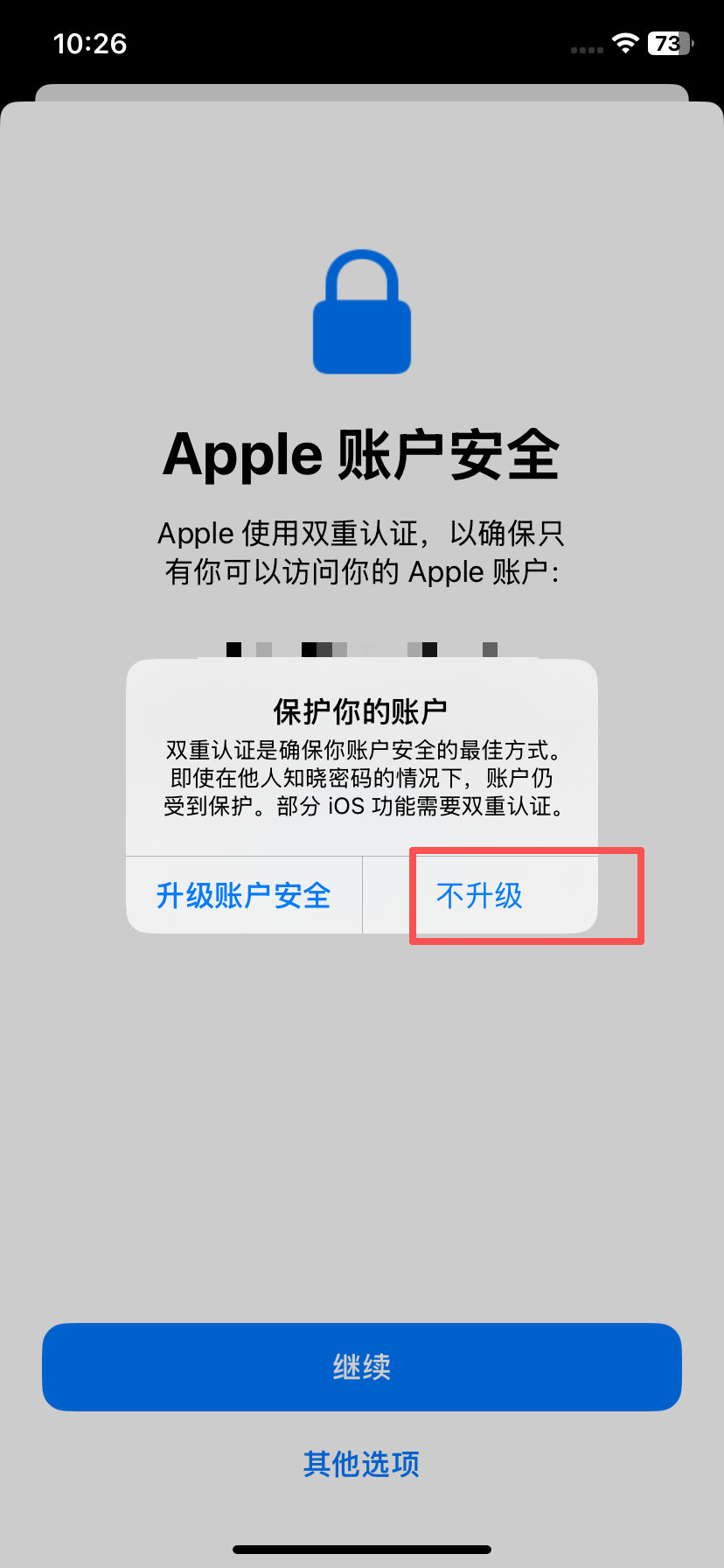
登录成功后,即可搜索并下载所需软件。
方法二:新版 iOS 系统登录方法
打开手机「设置」,点击顶部自己的 Apple 账户。
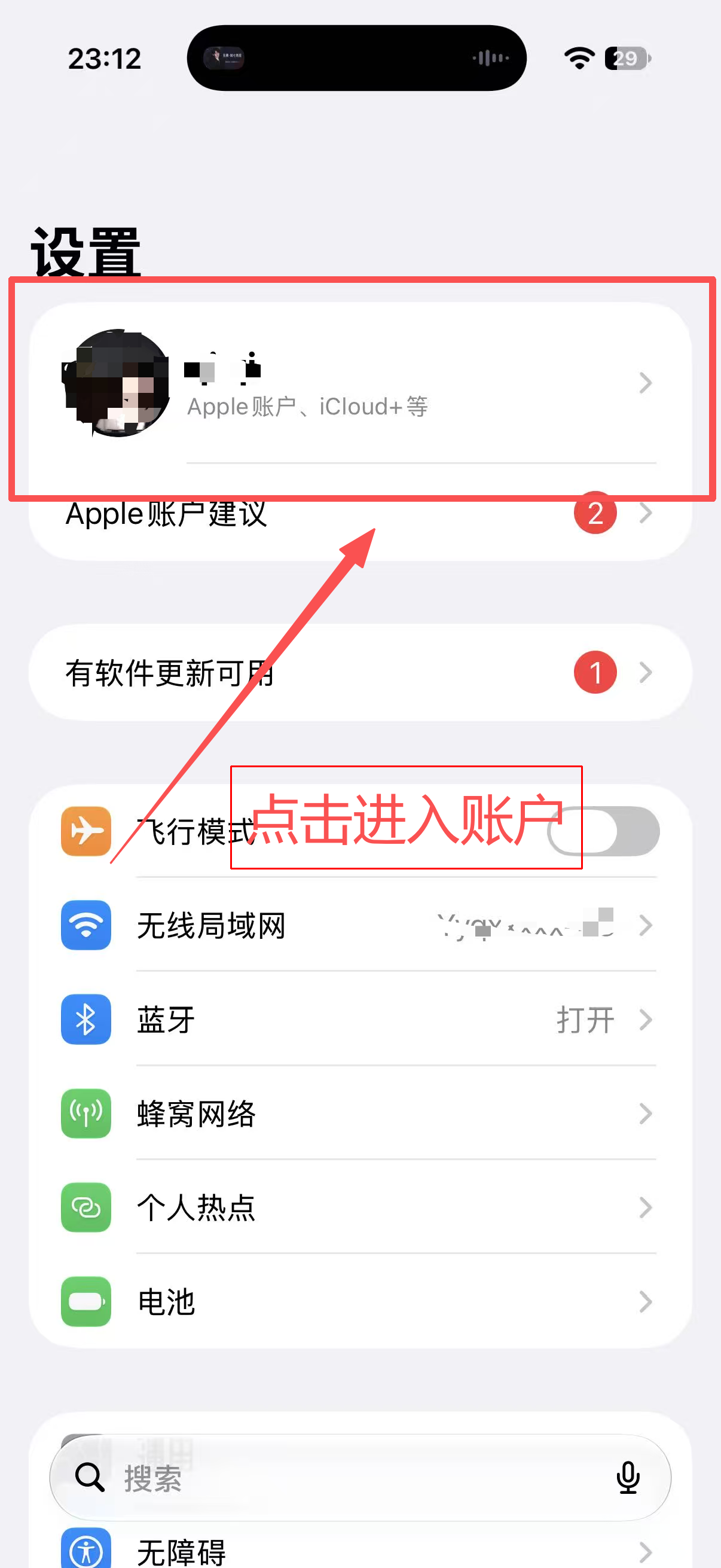
找到「媒体与购买项目」,点击「退出登录」。
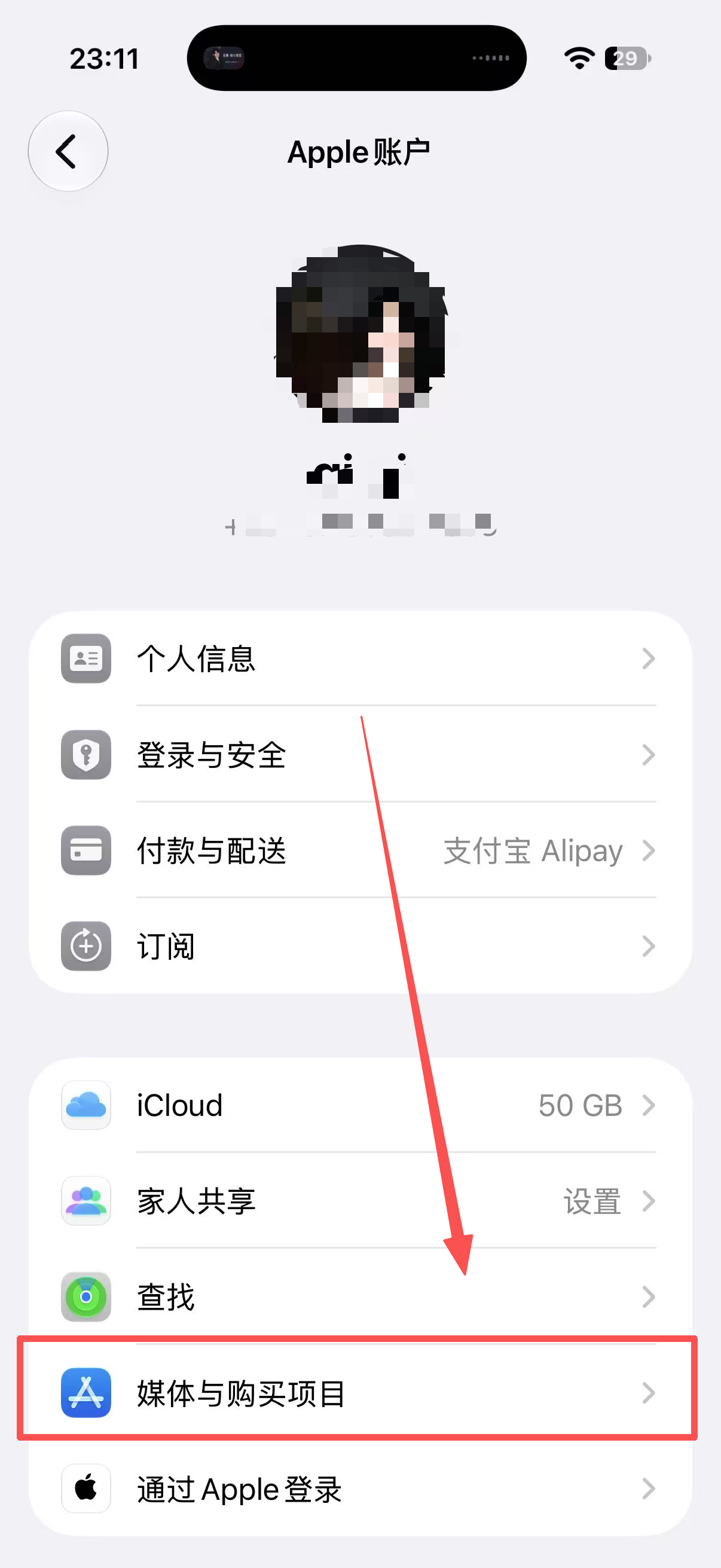
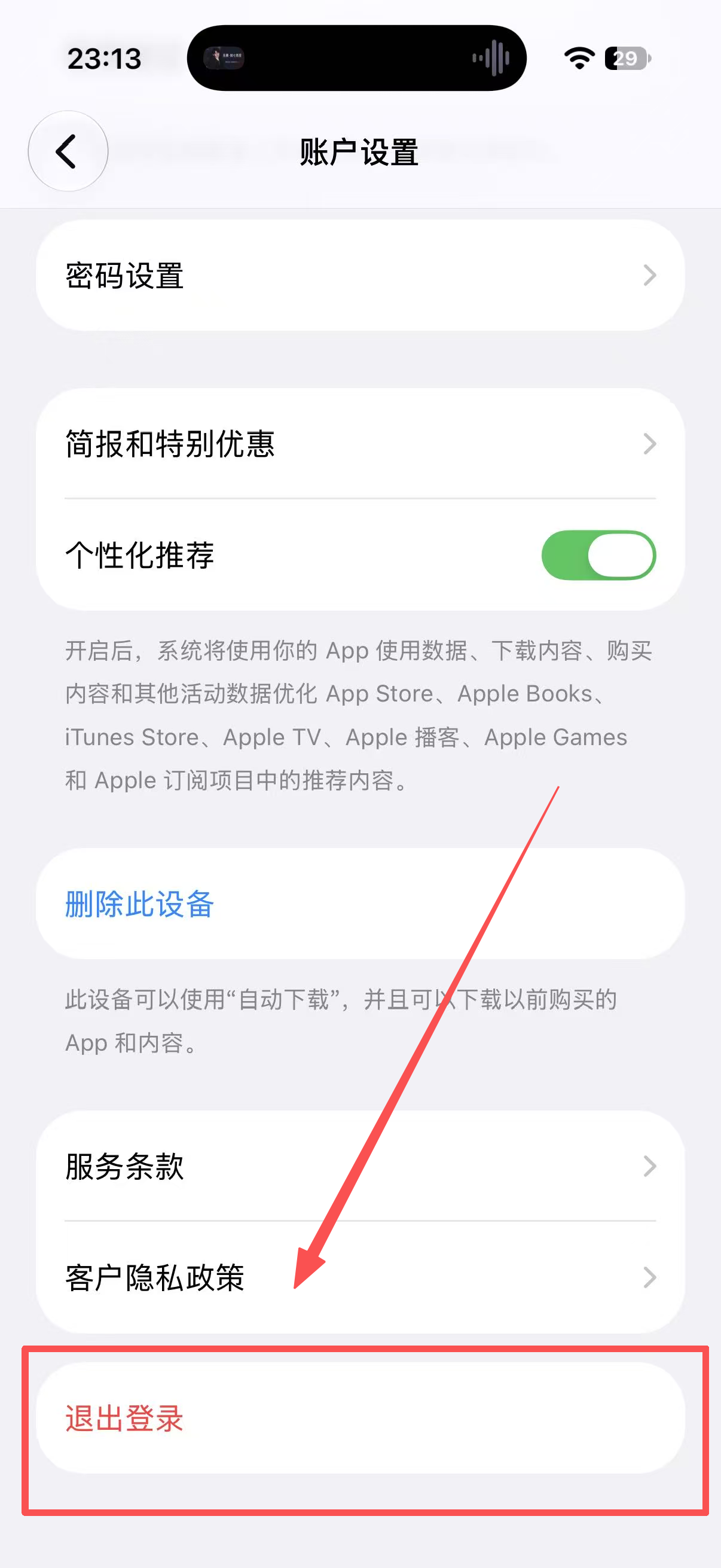
返回手机桌面,打开 App Store。
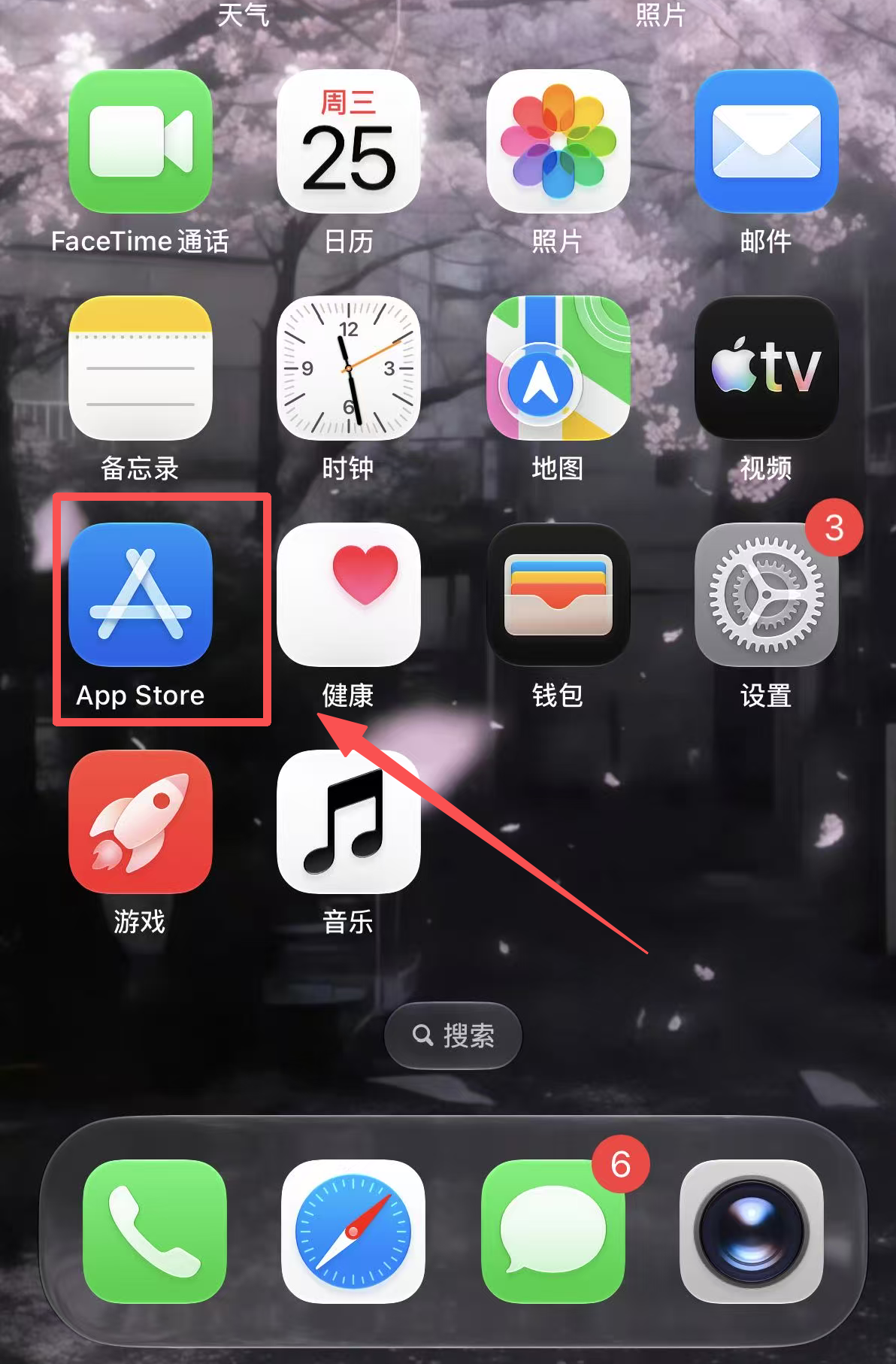
点击右上角头像,输入购买的 Apple ID 账号和密码。
完成登录后,即可正常下载软件。
特别提醒:新版 iOS 系统只需要退出「媒体与购买项目」中的账号,切勿退出手机原有的 iCloud 账号。具体操作入口以手机实际系统界面为准。
二、如何修改 Apple ID 密码及密保?
打开苹果官方账号管理网站:https://account.apple.com/
输入 Apple ID 账号和密码。
根据提示完成身份验证。
进入「登录与安全」,修改密码及相关安全信息。
请妥善保存修改后的密码及密保信息。
详细教程点击:https://www.haoxiaoer.com/blog/security-email-password-buying-how-to-change
三、常见问题及解决方法
1. 提示账号或密码错误怎么办?
检查账号和密码是否复制完整,注意大小写及前后是否存在多余空格。
2. 登录时提示无法连接 App Store?
尝试切换 Wi-Fi 或手机移动网络,重新打开 App Store 登录。
3. 登录后找不到想下载的软件?
请确认所购买的 Apple ID 地区是否支持该软件。
4. 购买的是带小火箭的 Apple ID,怎么下载?
登录 App Store 后,搜索 Shadowrocket(小火箭),即可下载账号已购买的应用。
5. 更新软件时要求输入其他 Apple ID 密码?
软件与原下载账号关联,可以使用原账号更新,或在备份重要数据后删除软件,使用当前账号重新下载。
6. 账号提示锁定或停用怎么办?
请勿反复尝试登录,及时联系号小二客服处理。
四、使用注意事项
禁止将购买的账号登录至 iCloud。
请勿频繁切换设备或反复登录账号。
请勿随意删除账号绑定的安全信息。
独享账号请勿与他人共享使用。
遇到无法解决的登录问题,请联系号小二在线客服。
售后服务及质保时间以对应商品详情页说明为准。