Gmail 账号登录及恢复链接使用教程
详细介绍Gmail账号登录、2FA双重验证及恢复链接的使用方法。优先通过2FA验证码正常登录,无法登录时可使用订单提供的恢复链接获取验证码,按照图文教程完成验证。
购买 Gmail 账号后,建议先选择稳定、干净的网络节点,再使用账号密码正常登录。出现 2FA 双重验证时,直接使用订单提供的 2FA 密钥到号小二专属2FA验证页面获取六位数验证码,输入后即可完成登录。如果正常使用 2FA 仍然无法登录,再按照下面的恢复链接教程操作。
一、正常登录方法
第一步: 选择稳定、干净的网络节点,打开 Google 官方登录页面:https://accounts.google.com/
第二步: 输入购买后收到的 Gmail 账号和密码,点击「下一步」。
第三步: 如果出现 2FA 双重验证页面,使用订单提供的 2FA 密钥获取六位数验证码。
第四步: 将验证码输入登录页面,按照提示继续即可。
如果正常登录成功,就不需要使用恢复链接。
二、恢复链接使用方法
如果正常 2FA 验证无法完成登录,再使用订单中提供的恢复链接。
第一步:找到恢复链接
打开购买订单详情,在发货内容中找到以 http 开头的恢复链接,复制备用。
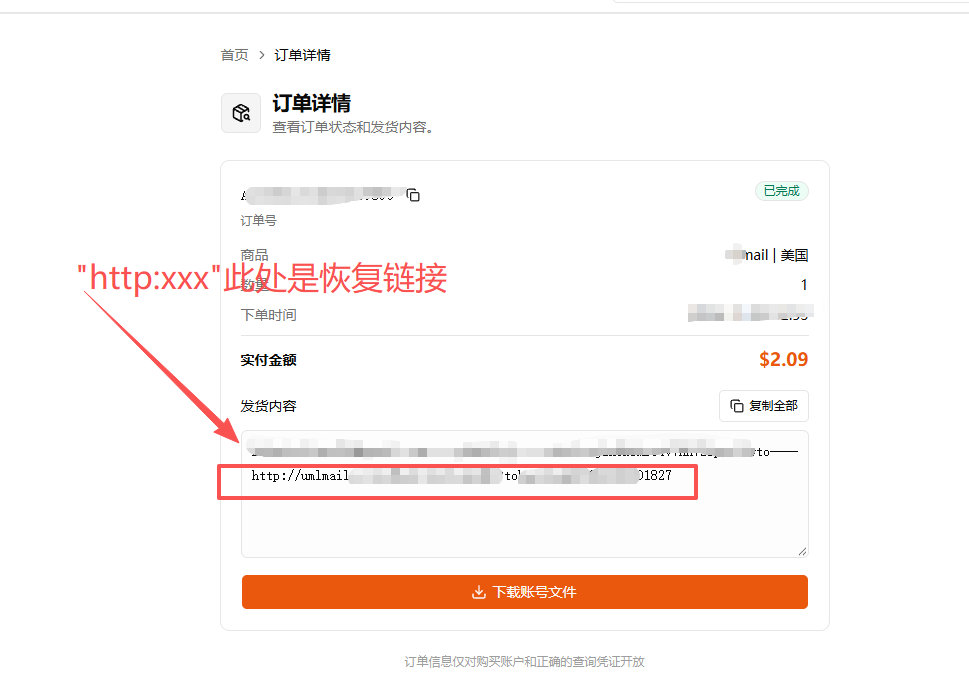
第二步:打开恢复链接
新建一个浏览器标签页,将恢复链接粘贴到地址栏并打开。打开后先不要关闭页面,放在一旁备用。
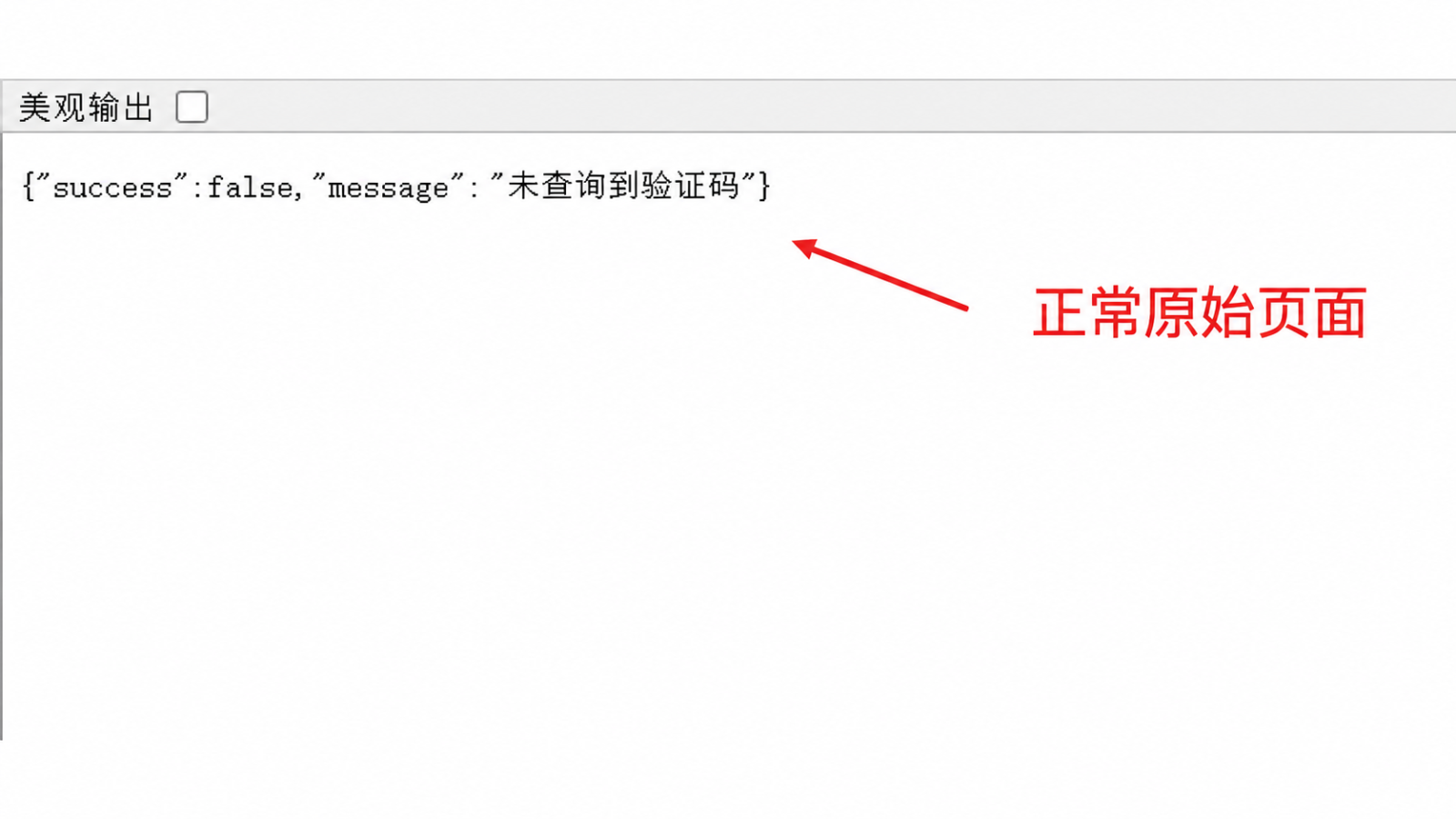
第三步:登录 Gmail 账号
再打开一个新的浏览器标签页,访问 Google 官方登录页面,输入需要恢复的 Gmail 账号和密码。进入对应的验证页面后,点击页面中的蓝色按钮。
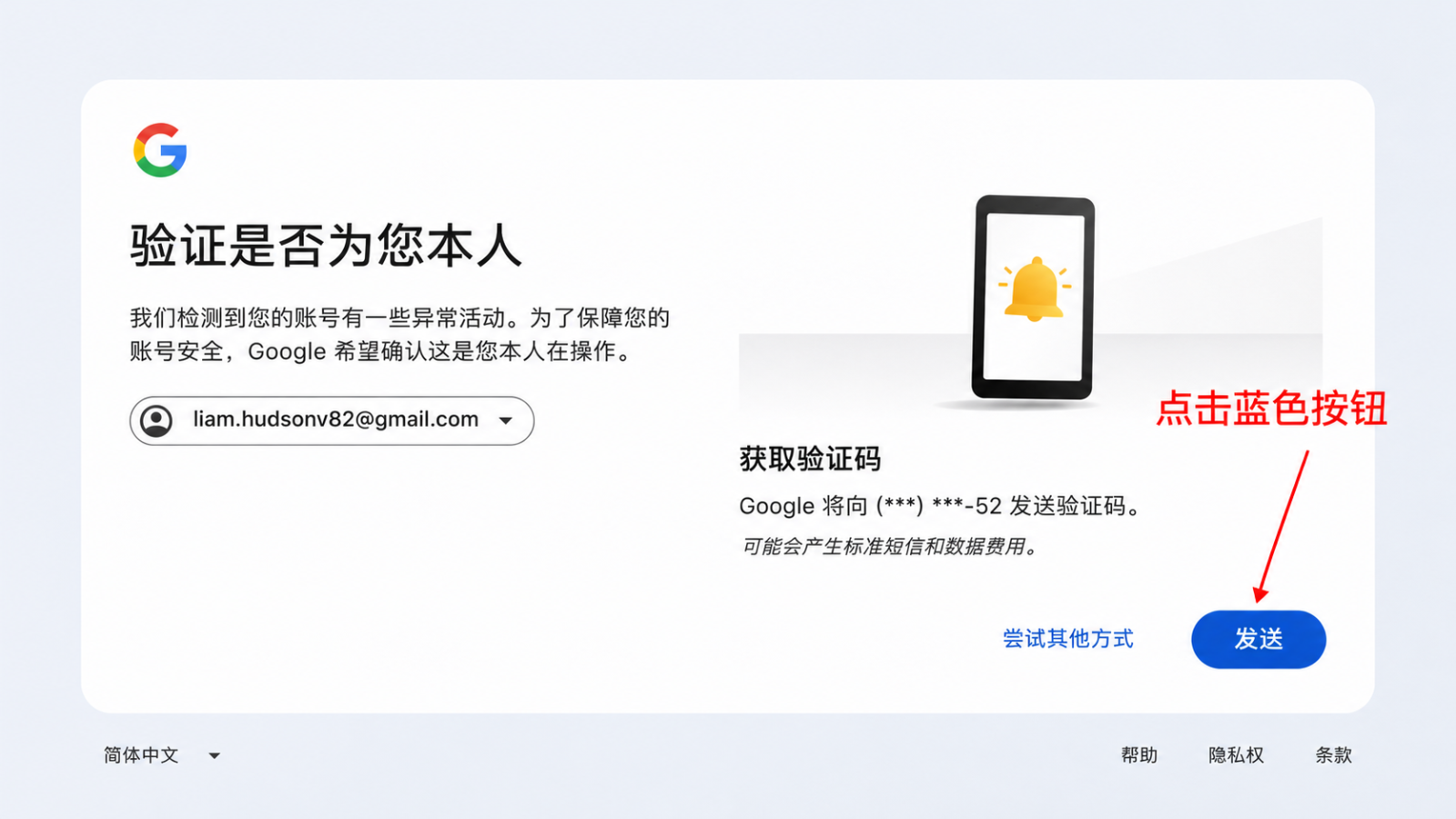
第四步:刷新恢复链接
返回第二步打开的恢复链接页面,点击浏览器刷新按钮。页面更新后,会显示对应的六位数验证码。
第五步:复制验证码
复制页面中显示的六位数验证码。
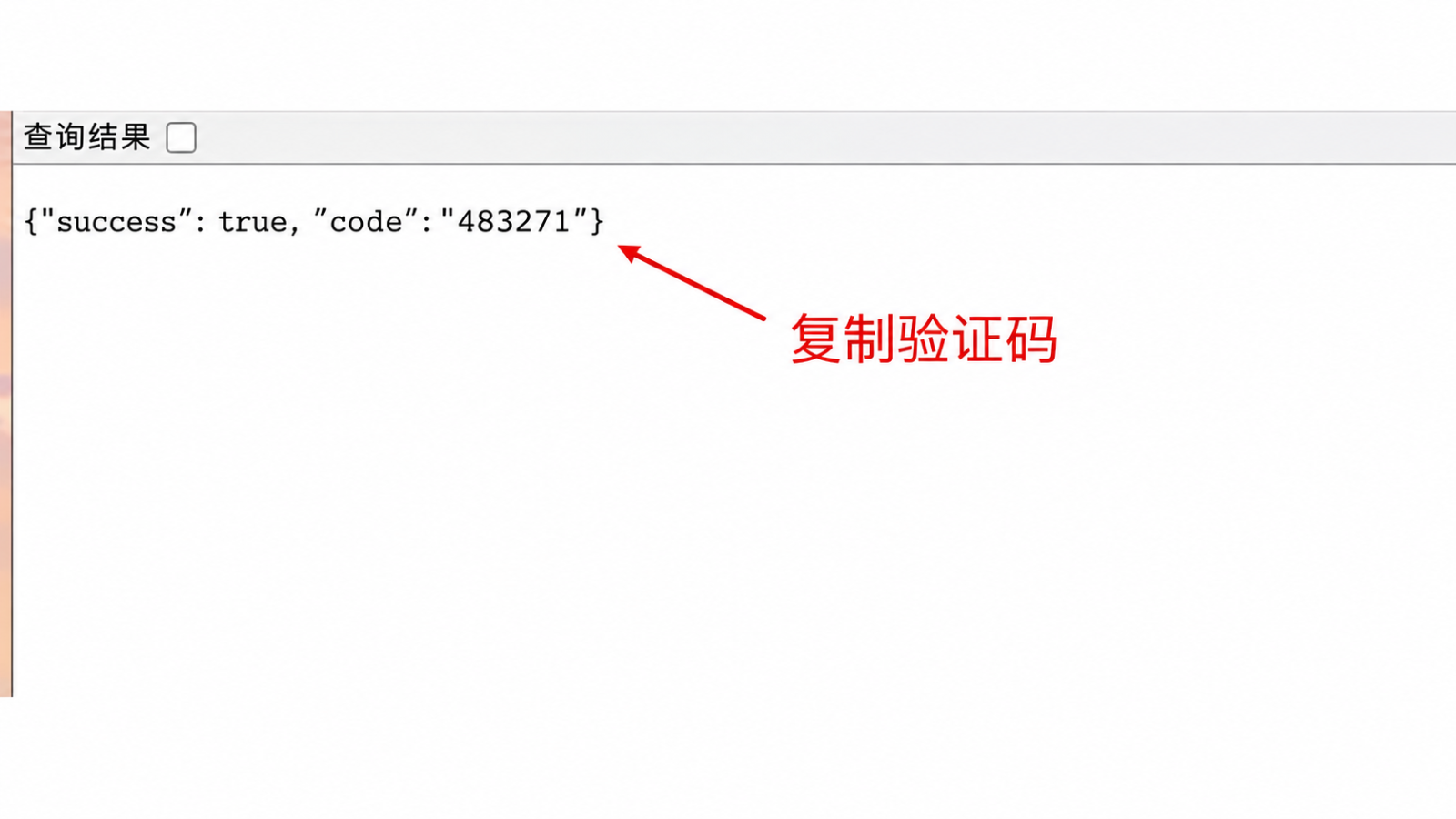
第六步:返回 Google 页面完成登录
切换回 Google 登录页面,将刚才复制的六位数验证码填入验证框,点击右下角「下一步」,按照页面提示完成登录即可。
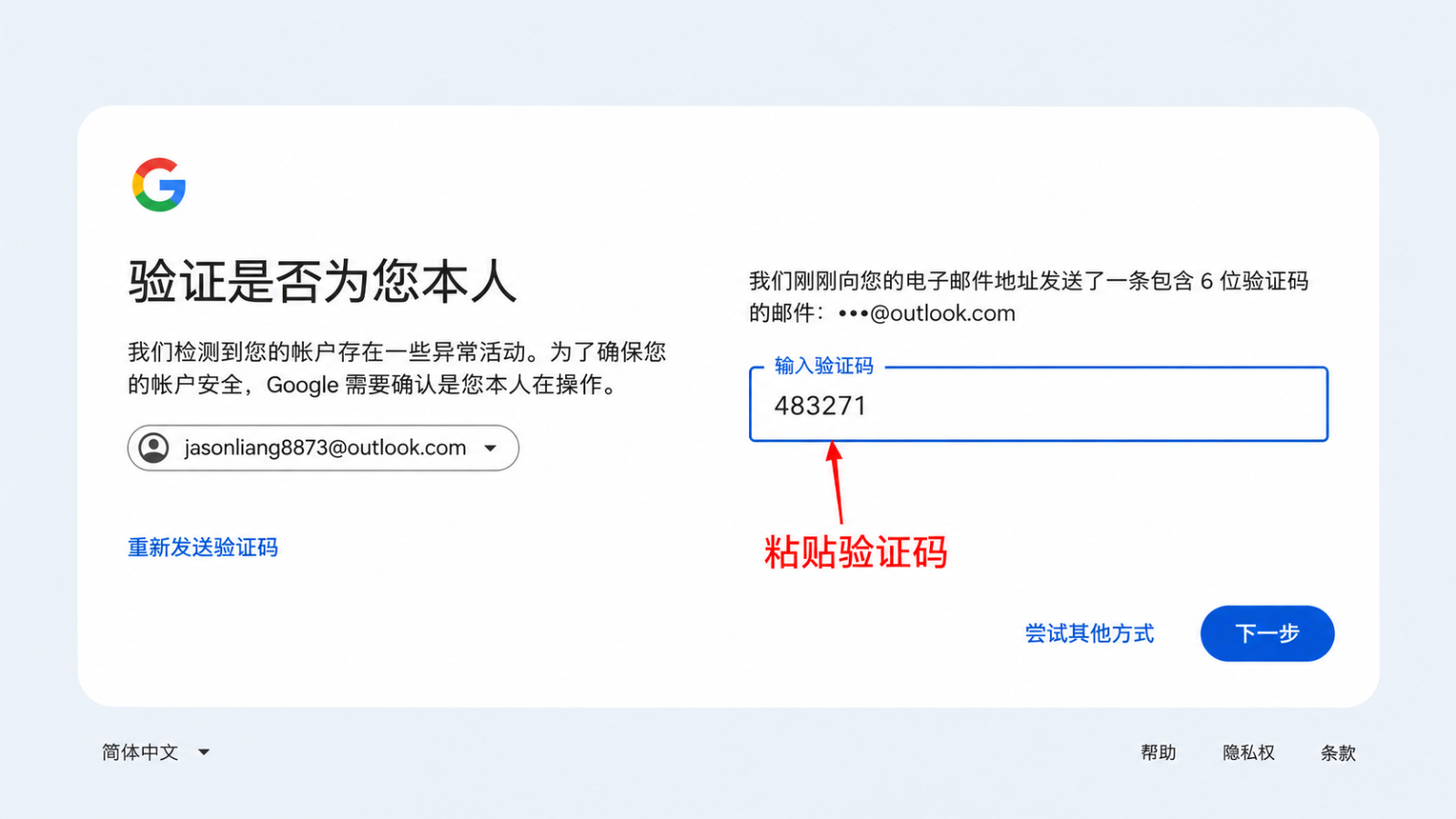
三、注意事项
优先使用正常 2FA 方式登录,无法完成验证时再使用恢复链接。
恢复链接有有效期限。
操作过程中不要关闭恢复链接页面。
恢复链接必须与对应的 Gmail 账号配合使用。
如果刷新后没有出现验证码,先检查前面的操作是否完成。
账号密码、恢复链接和验证码请妥善保管,不要随意分享给他人。